Claude Code 連携ガイド
Claude Code で作業した時間を、tokiori のタイムラインに自動で記録する CLI「tokiori-cc」の使い方です。開始・停止の操作は要りません。カテゴリも自動で判定します。
ターミナルで日常的に Claude Code を使う開発者向けのツールです。導入も操作もコマンドで行います。
- Claude Code
- Node.js 18 以上
- tokiori アカウント
- 任意:
ghCLI
Claude Code を使わない作業は、tokiori のアプリやダッシュボードから記録してください。
1. できること
Claude Code を普段どおり使うだけで、作業した時間がタイムラインに並びます。下の画面の赤いブロックが、tokiori-cc が自動で記録した作業です。
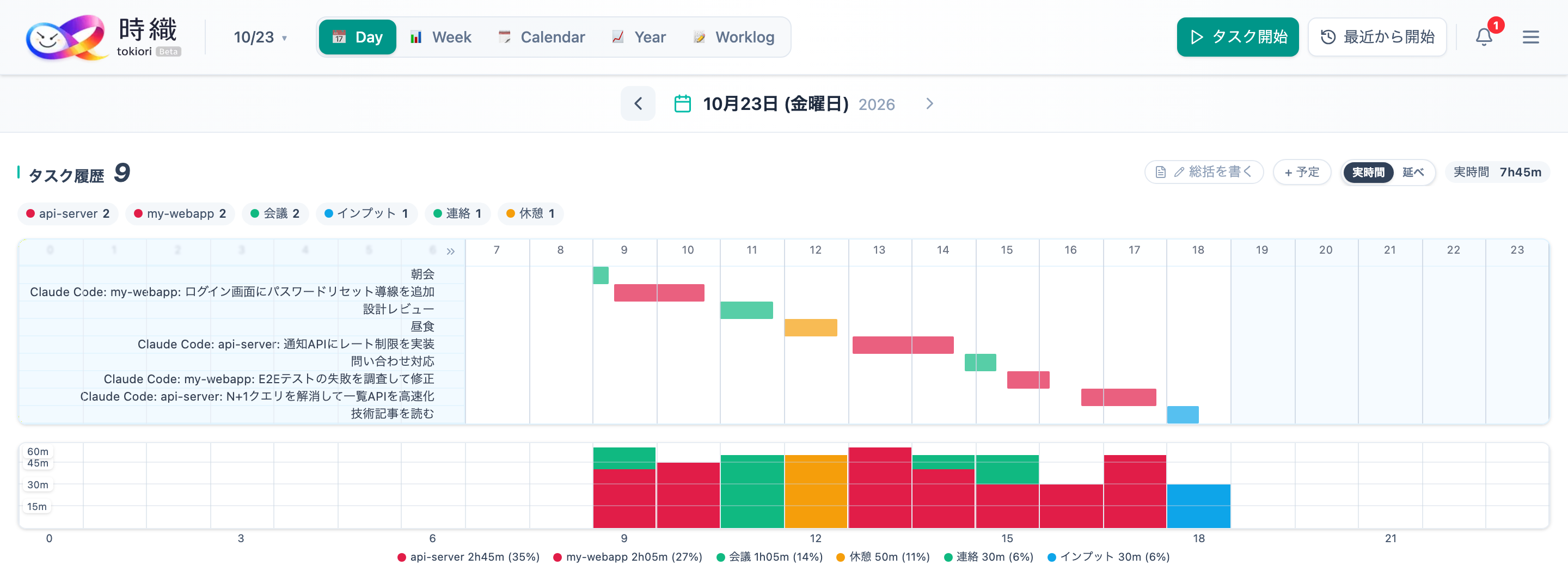
- 作業時間の自動記録 … ひと続きの作業を1つのブロックとして記録します。作業を続けるとブロックが伸びます。
- カテゴリの自動判定 … 作業中のディレクトリ名からカテゴリを決めます。わからないものは1回選べば、次から自動になります。
- Worklog … GitHub の PR・Issue・レビューと Claude Code のセッションを、日ごとの成果リストにまとめます。
2. はじめかた
ターミナルで次の3つを実行します。npm レジストリには公開していないので、GitHub から入れます。
$ npm install -g github:adachic/tokiori-cc
$ tokiori-cc init     # Claude Code に Stop フックを登録(1回だけ)
$ tokiori-cc login # ブラウザで tokiori にログインinitが~/.claude/settings.jsonに Stop フックを登録します。何度実行しても同じ結果になります。loginでブラウザが開きます。tokiori と同じ Google アカウントでログインしてください。以後はトークンが自動で更新されるので、ログインし直す必要はありません。- ログインが終わると、カテゴリ一覧の取得と Worklog の定期実行の登録(macOS)を自動で行い、直近7日分の Worklog を送ります。
あとは Claude Code を普段どおり使うだけです。状態は tokiori-cc status で確認できます。
$ tokiori-cc status
{
  "enabled": true,
  "loggedIn": true,
  "detail": "none",
  "uncatPending": 2,
  "outboxPending": 0,
  …
}

未分類 2 件。`tokiori-cc categorize` で分類できます。
更新
tokiori-cc update で最新版に更新します。更新で増えたセットアップは、次に Claude Code のセッションが終わったときに自動で適用されます。
3. 記録のされかた
Claude Code が応答を終えるたびに、tokiori-cc がローカルの会話ログから作業時間を計算して送ります。Claude Code の動作を止めることはありません。
- 区切り30分以上やり取りが空いたとき、または日付が変わったときに、新しいブロックに分けます。離席や就寝の時間は作業に含まれません。
- 開始時刻ブロック内で最初に自分が入力した時刻です。
- 終了時刻ブロック内の最後のやり取りの時刻です。作業を続けると伸びます。
- タイトル
Claude Code: リポジトリ名: 作業内容の形式です。作業内容は最初の指示を1行にまとめたもので、最大60字です。
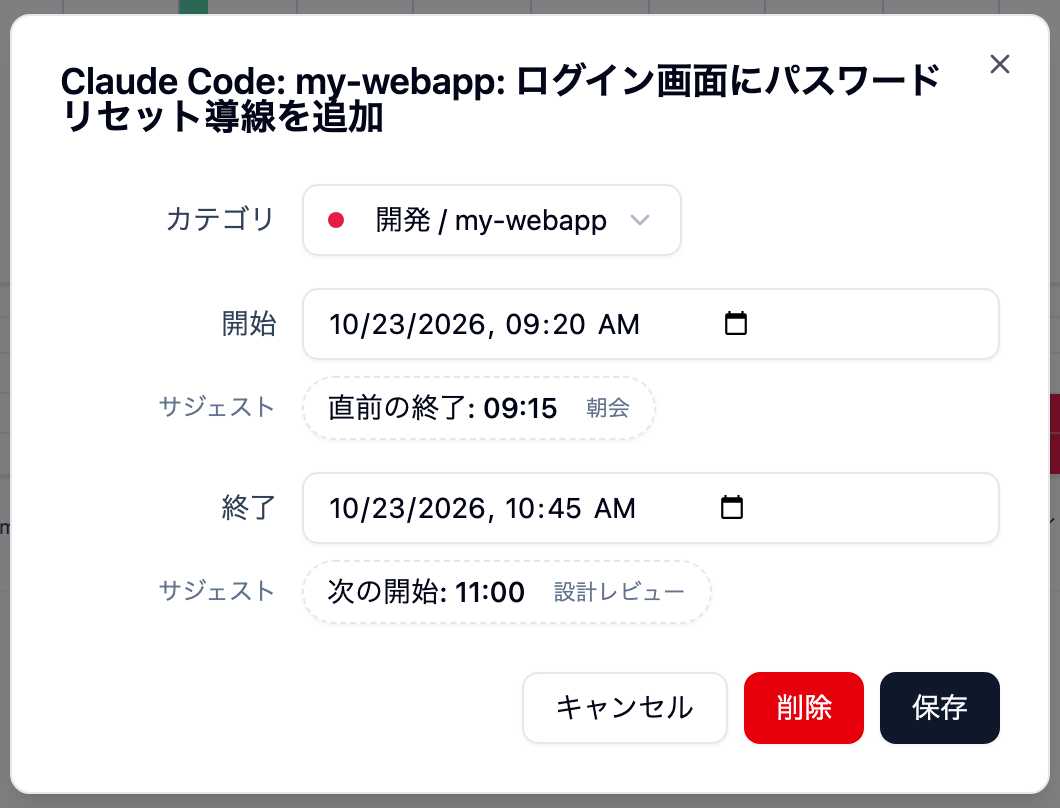
同じブロックは同じ ID で上書きされるので、何度送っても重複しません。--resume や -c で再開した会話も、30分以内なら同じブロックの続きになります。
4. カテゴリの自動判定
作業中のディレクトリのパスに含まれるディレクトリ名を、紐づけ表(repoMap)と照らし合わせてカテゴリを決めます。リポジトリのルートでもサブディレクトリでも同じ結果になります。
- 紐づけ表にあれば、そのカテゴリにします。
- 無ければ「未分類」で記録し、あとで分類できるように保留にします。
未分類がたまったら tokiori-cc ui を実行します。ブラウザに管理画面が開くので、プルダウンでカテゴリを選んでください。記録済みのブロックのカテゴリが書き換わり、紐づけ表にも追加されるので、次からは自動で分類されます。
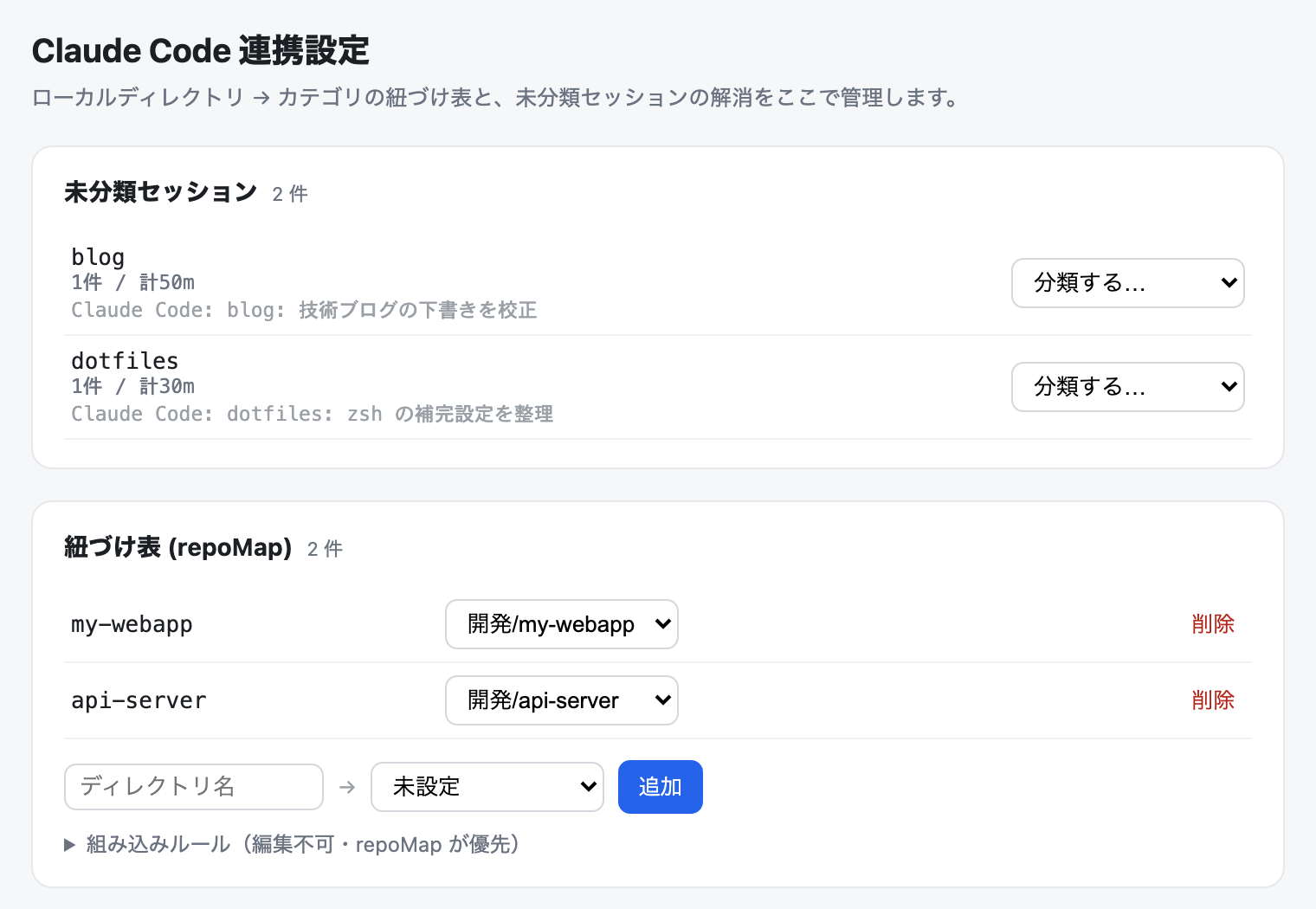
tokiori-cc ui の画面。自分の端末の中(127.0.0.1)だけで動きます紐づけ表を直接書く
~/.tokiori/config.json の repoMap に「ディレクトリ名: 親カテゴリ/子カテゴリ」を書いても同じです。カテゴリ名は tokiori で作ったものと完全に一致させてください。
"repoMap": {
  "my-webapp":  "開発/my-webapp",
  "api-server": "開発/api-server"
}
分類結果は tokiori-cc classify <ディレクトリ> で確認できます(何も書き込みません)。
LLM で自動分類する(任意)
Anthropic の API キーを設定すると、紐づけ表に無いディレクトリも Claude Haiku が tokiori のカテゴリから選んで分類します。作業タイトルも短く要約されます。実在するカテゴリ名と一致した結果だけを使います。
5. Worklog(日別の成果)
その日に作った PR、マージした PR、起票した Issue、レビューした PR と、Claude Code のセッションを日ごとにまとめて、ダッシュボードの Worklog ビューに送ります。
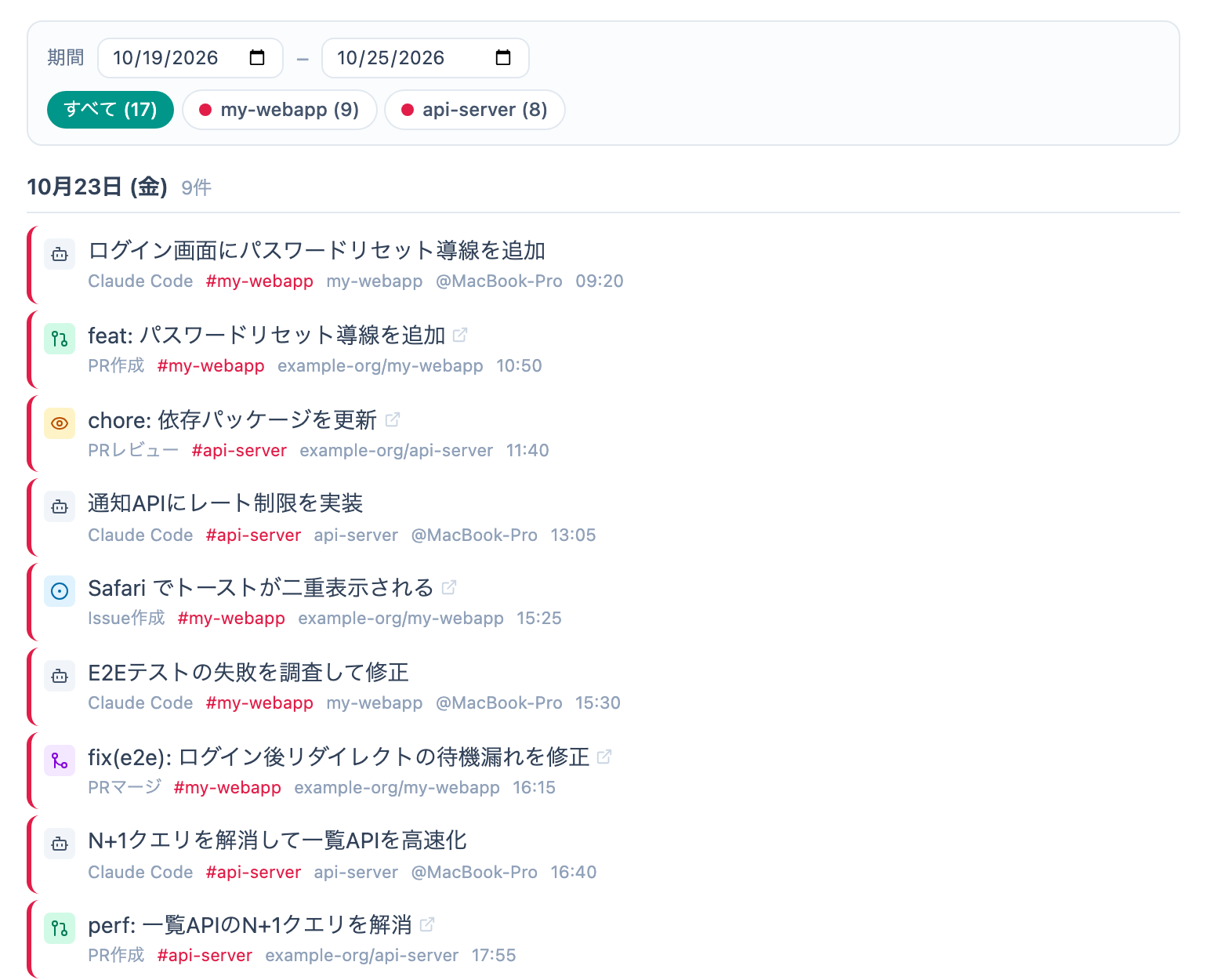
- 集めるものGitHub の活動(
ghCLI でログイン済みの場合)と、Claude Code のセッションのタイトル・プロジェクト名です。 - 日付実際に作業した日で数えます。何日かにわたる会話は、作業した日それぞれに出ます。
- 自動実行macOS では毎日 12:30 と 21:30 に、直近3日分を送ります。時刻は
tokiori-cc worklog install --at 09:00,18:00で変えられます。 - 複数の端末同じアカウントでログインした端末の分はまとめて表示されます。同じ PR を2台で拾っても1件になります。
送る前に中身を見たいときは tokiori-cc worklog --days 3 --dry-run を実行してください。
6. 送るもの・送らないもの
送信先は自分の tokiori アカウントだけです。tokiori-cc はオープンソースなので、送る中身はソースコードで確認できます。
送る
- ブロックの開始・終了時刻
- カテゴリ
- タイトル(最初の指示の1行要約)
設定したときだけ送る
- 自分の指示の抜粋、またはその要約(
detail設定)
送らない
- ソースコード・ファイルの中身
- キー入力・ターミナルの出力
- Claude の返答・ツールの出力
LLM による分類・要約を使うと、作業ディレクトリのパスと最初の指示(最大500字)を、自分の API キーで Anthropic API に送ります。この機能は config.json の anthropicApiKey だけでなく、環境変数 ANTHROPIC_API_KEY が設定されているだけでも有効になります。
送る前の中身は tokiori-cc hook --dry-run で確認できます。ログイン情報は ~/.tokiori/ にだけ保存され、外には出ません。
メモに作業の詳細を残す(任意)
既定ではブロックのメモにはセッション ID しか入りません。config.json に "detail": "instructions" を書くと、そのブロックで出した指示の一覧(各120字まで)がメモに入ります。"summary" にすると、LLM で2〜4行に要約します。ダッシュボードでメモを書き換えたブロックは、以後上書きしません。
7. コマンド一覧
| コマンド | 内容 |
|---|---|
init | Stop フックの登録(何度実行しても同じ結果) |
login | ブラウザでログイン。--password でメールとパスワードでもログインできる |
status | 状態と、未分類・未送信の件数を表示 |
on / off | 自動記録の再開・一時停止 |
ui | ブラウザの管理画面で、未分類の分類・紐づけ表の編集・カテゴリ名の変更 |
categorize | 未分類を対話形式で分類(ui のターミナル版) |
worklog | Worklog を集めて送る。--days N・--dry-run |
worklog install | Worklog の自動実行を登録し直す。--at HH:MM,HH:MM・--days N |
resend | 送れなかった記録を送り直す |
update | tokiori-cc を最新版に更新 |
doctor | フックや定期実行の登録を正しい状態に直す |
classify [dir] | ディレクトリの分類結果を表示(書き込みなし) |
sync-categories | tokiori で追加したカテゴリを取り込む |
hook --dry-run | 送る中身を表示するだけで、送らない |
Claude から操作する(MCP)
MCP サーバとして登録すると、状態の確認や未分類の分類を Claude Code に頼めます。
$ claude mcp add tokiori -s user -- ~/.tokiori/bin/tokiori-cc mcp
$ claude mcp list    # tokiori が Connected なら登録できている
登録したら Claude Code を再起動し、たとえば次のように頼みます。
- 「tokiori の未分類を一覧して」
- 「dotfiles フォルダを 開発/環境整備 に分類して」
- 「tokiori のカテゴリ一覧を見せて」
- 「今日は tokiori の記録を止めておいて」
MCP でできるのは、連携の状態確認・未分類の分類・紐づけ表の編集・カテゴリ名の変更・記録のオン・オフです。記録した時間のデータを Claude が読み取ることはなく、送る情報も増えません。
8. 設定
設定は ~/.tokiori/config.json にあります。よく使う項目は次のとおりです。
| キー | 既定値 | 内容 |
|---|---|---|
gapMinutes | 30 | この分数より長く空いたらブロックを分ける |
minSeconds | 0 | この秒数より短いブロックは送らない(0 で無効) |
repoMap | — | ディレクトリ名とカテゴリの紐づけ表 |
detail | "none" | メモに残す詳細。"instructions" / "summary" |
anthropicApiKey | — | LLM による分類・要約に使う API キー |
titleMaxLen | 60 | 作業内容の最大文字数 |
9. 困ったとき
- タイムラインに出てきません。
tokiori-cc statusでenabledとloggedInがtrueか確認してください。エラーは~/.tokiori/error.logに記録されています。フックの登録が消えている場合はtokiori-cc doctorで直ります。- オフラインやログイン切れのときの作業はどうなりますか?
- 送れなかった記録は端末に保存され、次に送信に成功したときか、
tokiori-cc loginし直したときに自動で送られます。手動ならtokiori-cc resendです。 - 別のパソコンの作業も記録したいです。
- そのパソコンでも
initとloginを行ってください。同じアカウントなら、タイムラインも Worklog もまとめて表示されます。 - Worklog が自動で送られません(macOS 以外)。
- 自動実行は macOS の launchd を使っています。ほかの OS では、cron やタスクスケジューラで
tokiori-cc worklog --days 3を1日2回実行するよう設定してください。 - ターミナルを閉じたら、最後の数秒が記録されていません。
- 記録は応答が終わったタイミングで送るため、最後の応答のあとの時間は含まれません。
- 使うのをやめたいです。
- 一時的に止めるなら
tokiori-cc offです。完全に外すときは、~/.claude/settings.jsonのhooks.Stopから tokiori-cc の行を消し、~/.tokiori/を削除してください。